第 4 周
团队成员
Yiqi Zheng(特效)
Riley Ho(特效)
Itim Kongsakulvatanasook(特效)
Sofia Mancias(合成)
1 月 31 日
Benji Hopkins(外观开发)
SCAD × HARBOR × ETC - 第 4 周
大家好,这是我 SCAD × Harbor × ETC 部落格的第四周!
以下是周二简报后导师们的回馈。
Kyle:
-
镜头 1:
-
偏暗的打光方向效果很好。
-
需要在外观开发上多花点时间。
-
自发光应该更多来自环境,而不是物体本身。
-
-
镜头 4:
- 持续调整灯光,让镜头像参考图一样有更强的纵深感。
Beck:
-
镜头 3 和 5:
-
镜头 3 的粒子不够清楚。
-
转到镜头 5 的过渡要更有意图,清楚地从干燥过渡到流体。
-
-
镜头 6:
-
可以考虑增加更多飞舞的元素,让画面更有看头。
-
待办事项:
-
调整粒子的路径与流动形状(加入 noise)
-
优化粒子的材质
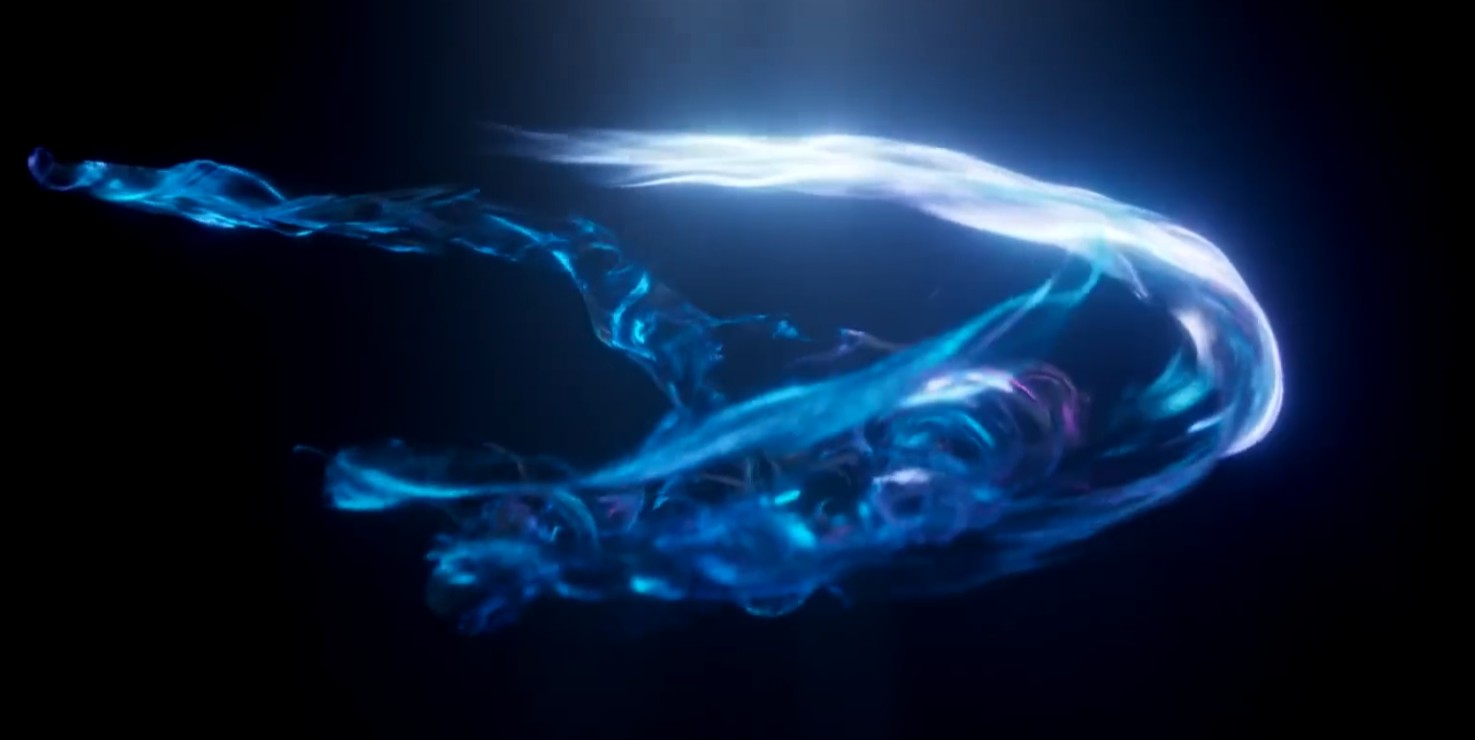
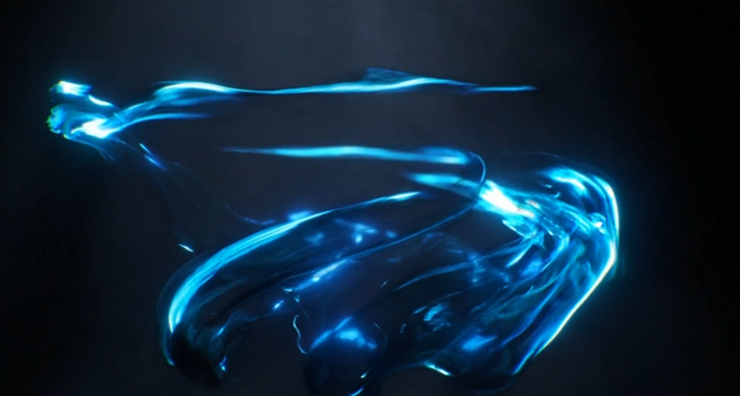
经过小组讨论,我们决定在六种颜色旋绕在一起时,从流体改成粒子,以获得更好的效果与更强的视觉美感。以下是我会使用的参考。
我总共尝试了三种方法来实现,其中一种是照著教学做的。
第一种方法是 Dopnet + POPCurveForce,至少对我来说效果最好。
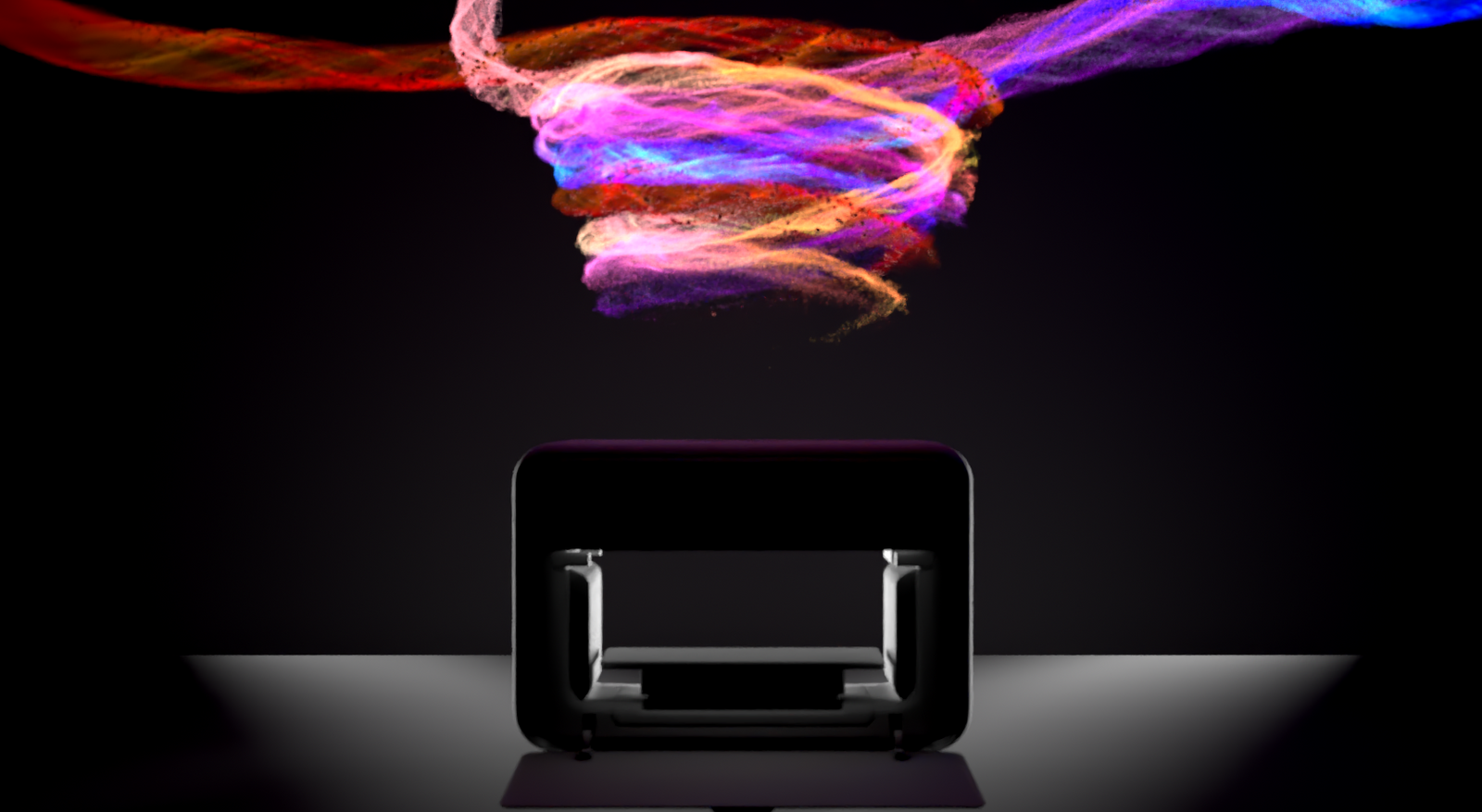
根据前几周的成果,我找到一种更程序化的方式来定义发射器并连接两条曲线。我先做了一条螺旋线,再画第二条曲线作为从画面外进来的引导线。之前的方法是用 Fuse 节点连接两条曲线,但每次调整螺旋参数(例如圈数或高度),我都得手动移动引导线,让 Fuse 能找到最近的点,既没效率又麻烦。
现在的设定改用 Add 节点,能自动连接曲线,不需要手动调整位置。
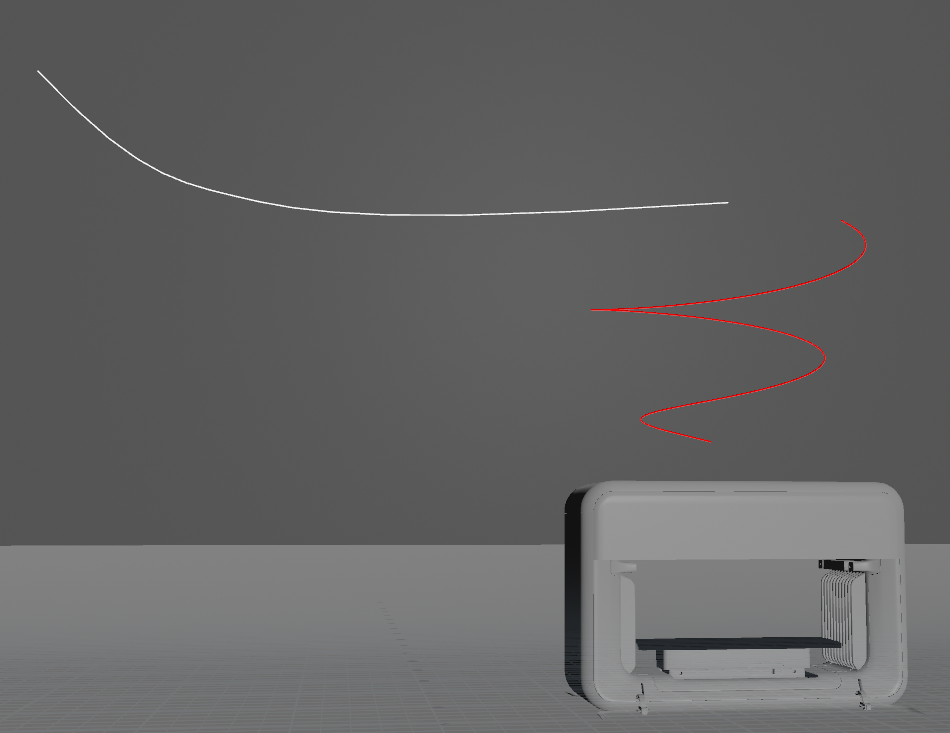
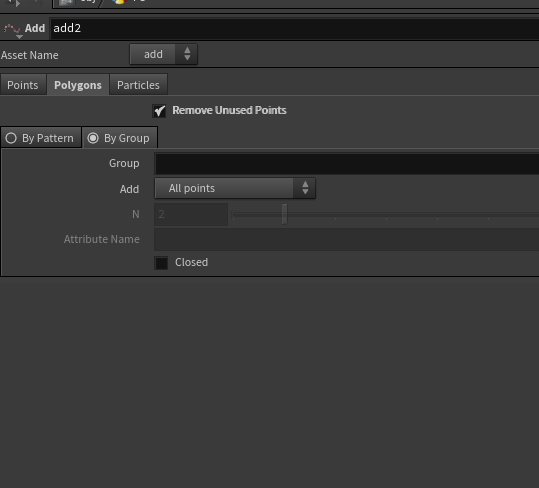
另一个问题如前面提到的:每次修改螺旋参数或移动手绘曲线时,我也得手动移动发射器,让它保持在曲线起点。为了解决这点,我现在用 curveu 属性找到曲线的起点(point 0),选取该点,再用 Copy to Points 产生发射器。这样不论曲线怎么修改或移动,发射器都会自动跟著曲线走。
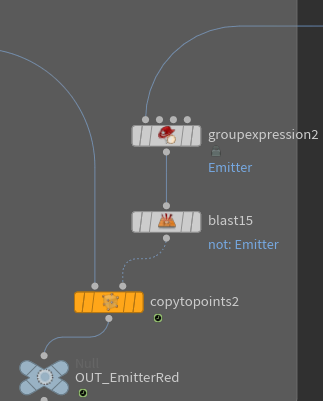
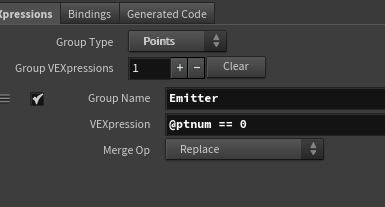
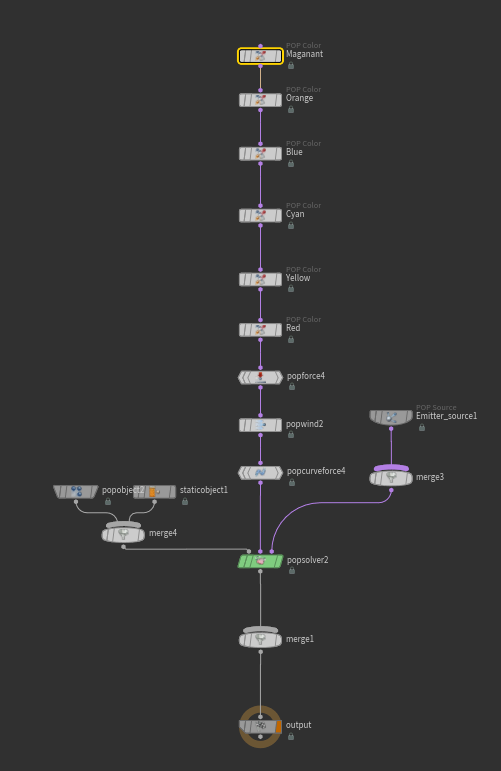
这是我在 DOP Net 中的设定。
我也尝试用速度属性同时控制亮度与拖尾长度,速度越快,拖尾越亮越长。(目前还没成功)
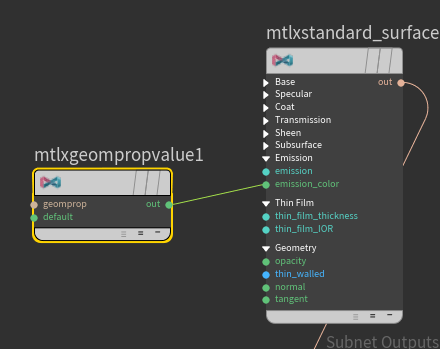
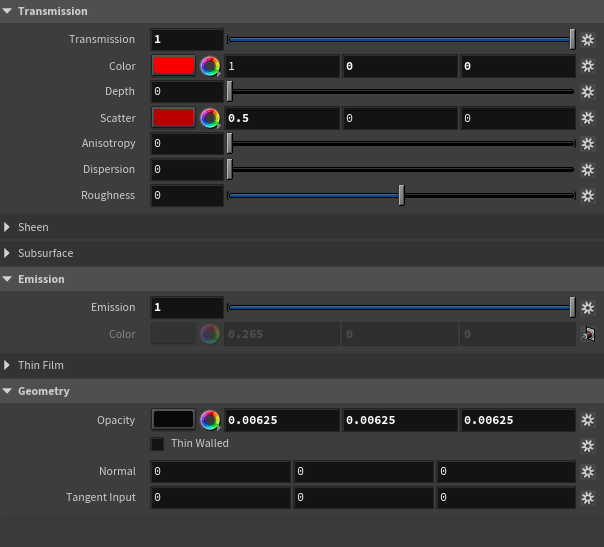
材质方面,我读取 SOP 层的 Cd 属性、开启透射,并用几何体上不同的灰阶值控制不透明度。
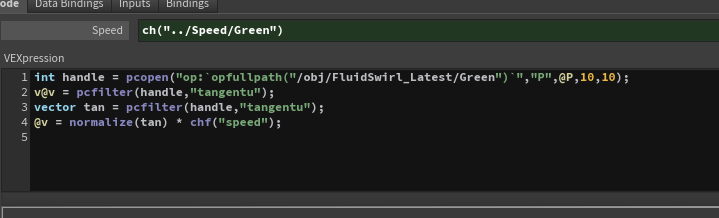
第二种方法是用 POP Net 和 POP Wrangle(来自 Fowler 教授),让粒子沿著曲线移动:用 pcopen 取样每个粒子周围的相邻点,用 pcfilter 平均曲线的切线,再把粒子速度设为沿著正规化后的切线方向(乘上速度参数)。不过我还不确定接下来要怎么加入可控制的 noise,包括流体内部和边缘。这是我得到的结果。
第三种方法,我找到两个教学:一个用 Path Deform 让垂直线沿著引导曲线变形,另一个著重在表面上制造 noise 或扰动。我把这两种做法结合起来,这是得到的结果。(我不太喜欢这里做出的形状)这个方法的好处是可以套用到任何曲线上。
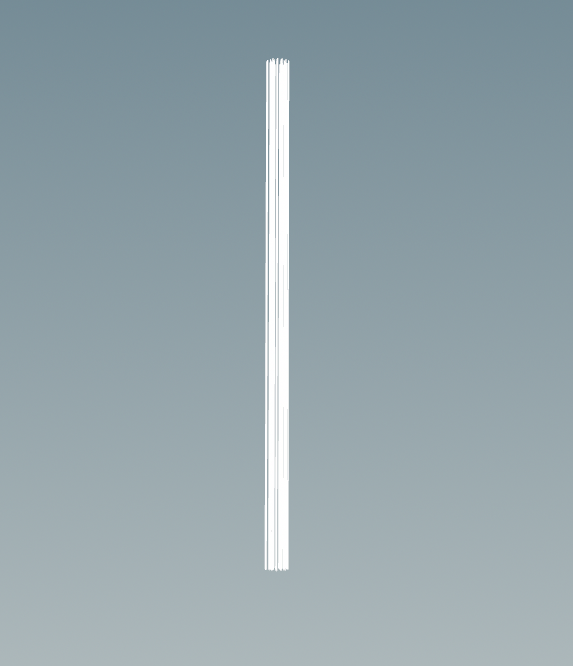
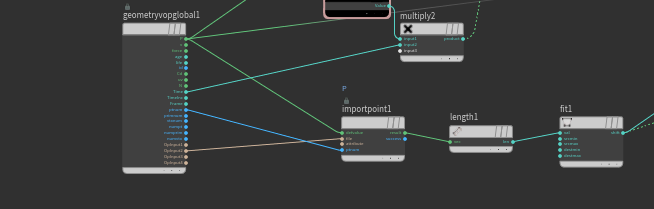
我尝试用原始点位置计算以距离为基础的遮罩,让扰动依照遮罩来套用。
我先建立几条垂直线,再用一个方块定义区域、把里面的几何体编成群组并删除。这里用 attributevop 来扰动线条。(我请 ChatGPT 协助建立基本逻辑与结构。)
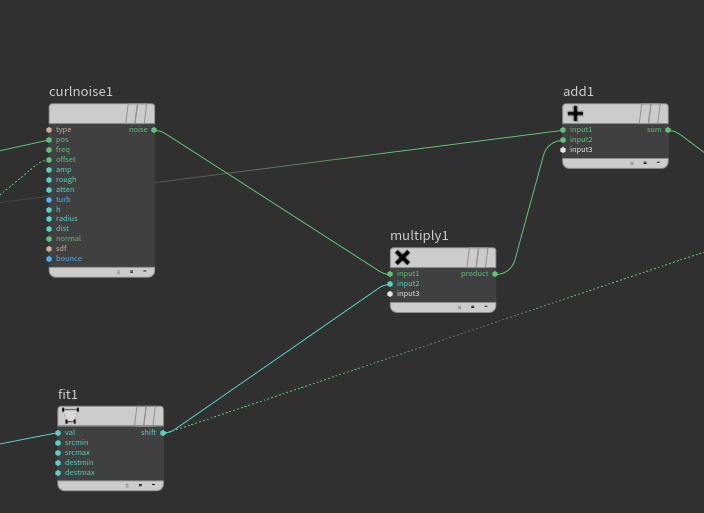
这个设定用 curl noise 来偏移点的位置。
P_new = P + (noise * mask)
下一步是产生遮罩,有选择地停用某些段落。
接著,我用 POP network 产生粒子并加上 noise。
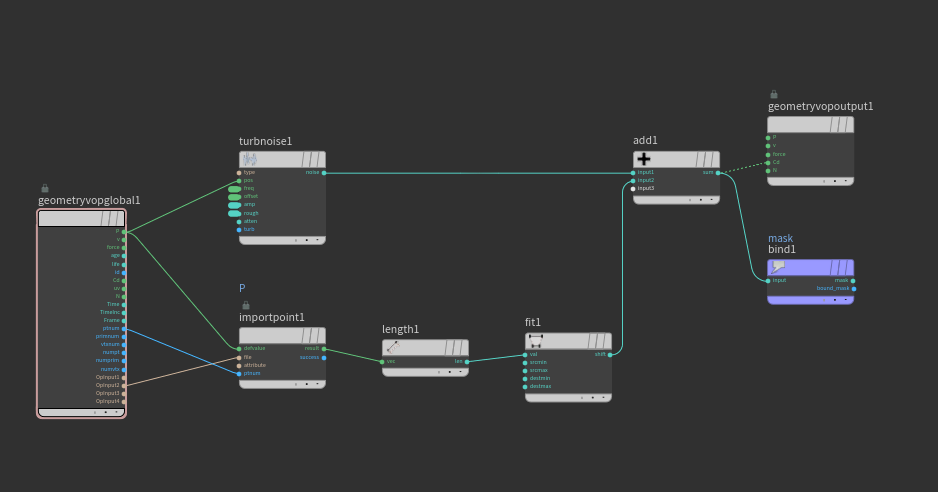
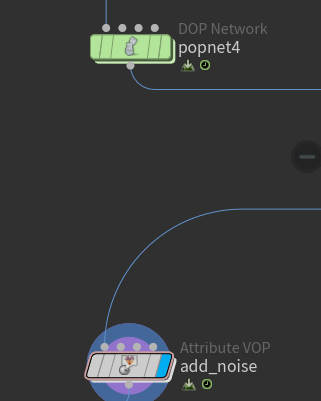
我请 ChatGPT 帮我理解并撰写一个 wrangle,透过参数控制粒子的停用。
接著用 Path Deform 让几何体沿著曲线走,并用关键影格确保动画对齐。
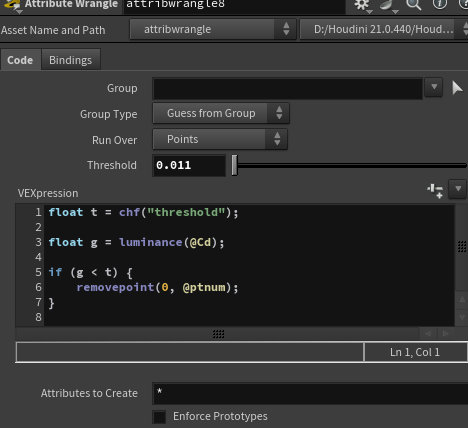
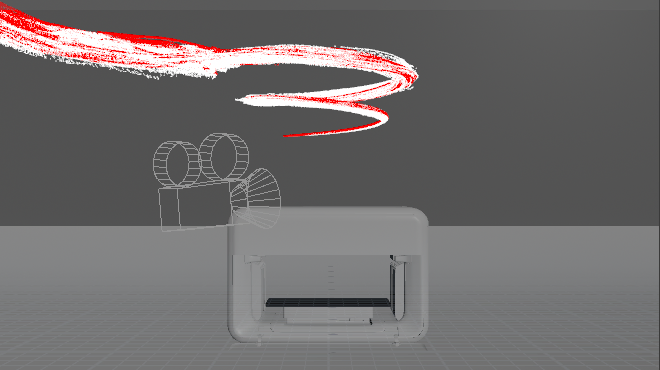
这里我用 Split 节点分离不同层,让流动有更多变化。我觉得这个方法可以和第一种方法整合,产生更多变体。
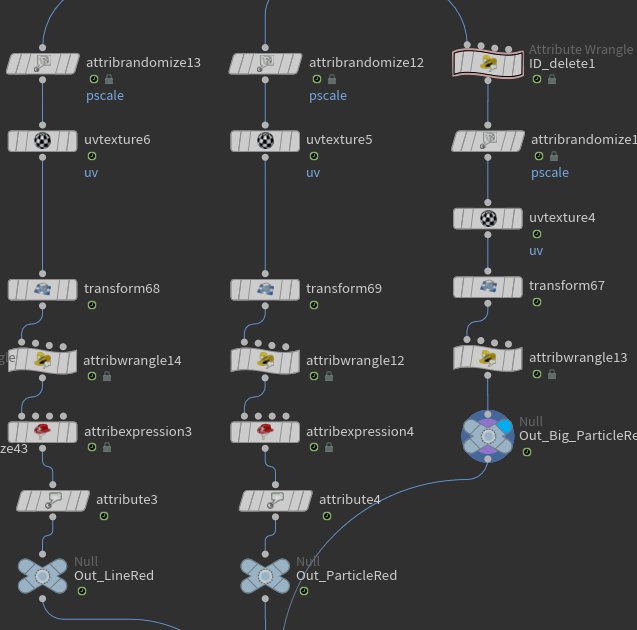
所以我决定采用第一种方法,并尝试用其他教学学到的技巧做出更多变体。
-
调整路径(为粒子增加变体)
-
改善粒子的材质